데스크톱 앱 사용법#
데스크톱 앱은 탐색, 시연, 점검에 맞춰 설계되어 있습니다. 특히 어떤 값이 실제로 들어오는지 아직 정리되지 않은 초기에 매우 유용합니다.
실행#
저장소 루트에서 아래처럼 실행합니다.
python app.py
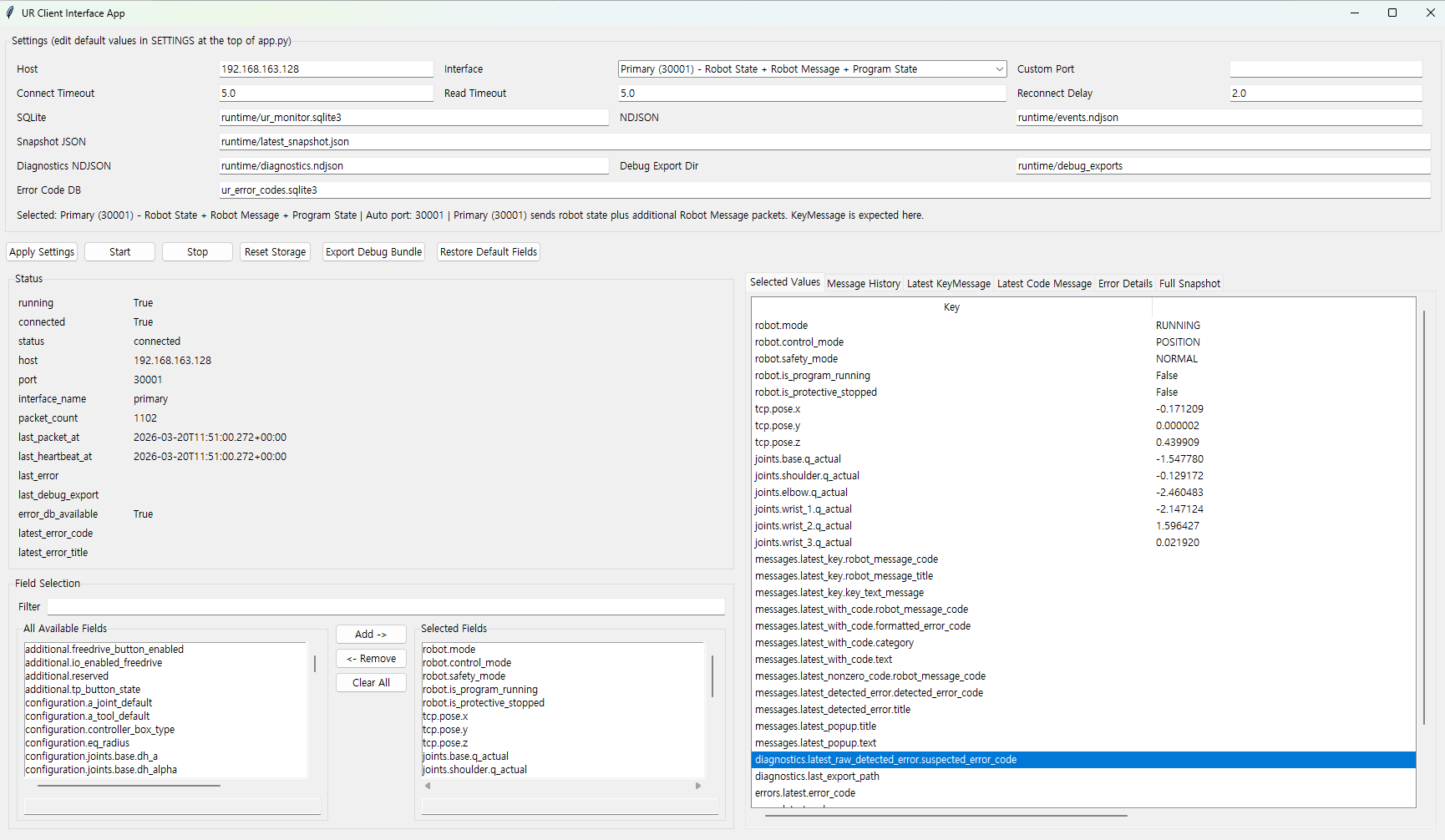
앱 메인 화면 스크린샷으로 교체하면 문서 완성도가 높아집니다.#
Interface 선택#
interface dropdown은 포트를 외우지 않아도 profile 이름으로 시작할 수 있게 해 줍니다.
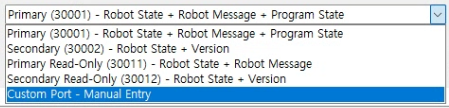
권장 스크린샷: preset option이 모두 보이도록 dropdown을 펼친 화면#
팀 문서화 시에는 여기에서 권장 기본 profile을 함께 표시해 두는 것이 좋습니다.
연결 상태와 수신 여부#
앱은 실행 중 여부, 연결 여부, packet count, 마지막 업데이트 시간 같은 정보를 보여 줍니다. 그래서 “창만 열려 있는 상태”와 “실제로 데이터를 받고 있는 상태”를 구분하기 쉽습니다.
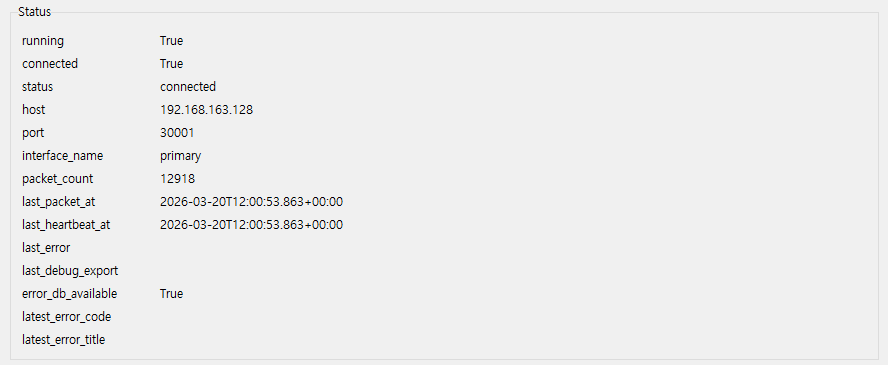
권장 스크린샷: connection status, packet count, last update가 함께 보이는 영역#
값 선택과 field 탐색#
값 선택 화면은 이 앱의 가장 중요한 기능 중 하나입니다. 들어오는 field path를 둘러보고, 제품에 필요한 값만 추려서 볼 수 있습니다.
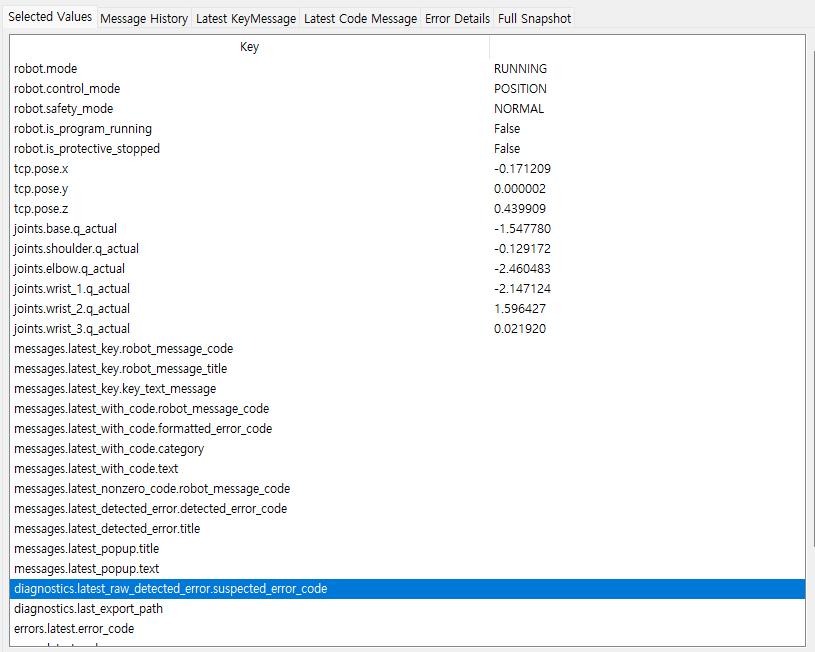
권장 스크린샷: 실제로 선택된 path와 우측 live value가 함께 보이도록 구성한 화면#
실무에서는 GUI를 탐색 도구로 쓰고, 이후 선택한 path를 Python 코드에 옮기는 흐름이 가장 효율적입니다.
Message history#
message history는 category, code, text, timestamp를 사람이 보기 쉬운 방식으로 정리해 줍니다.
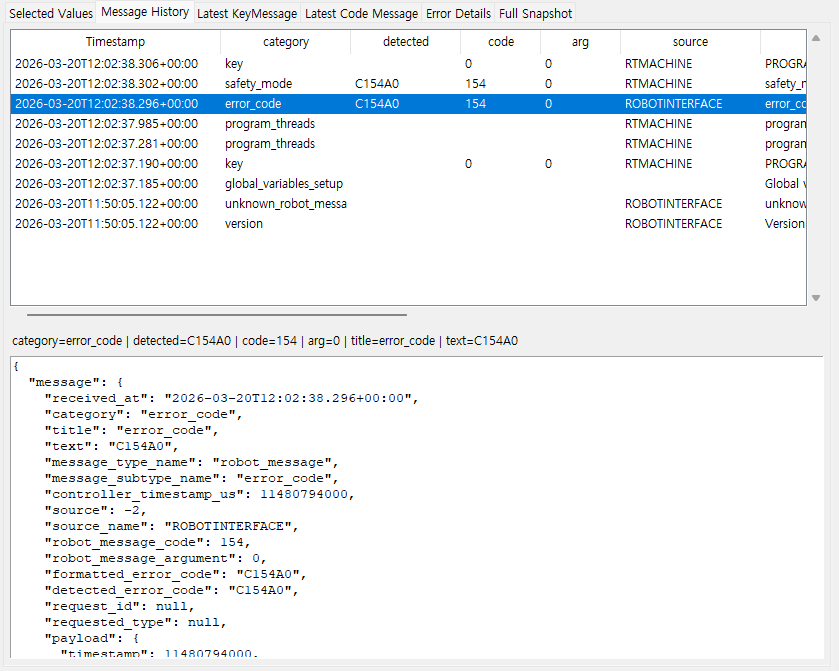
권장 스크린샷: 서로 다른 category의 robot message가 연속해서 보이는 장면#
이 화면은 통합 검토 회의에서도 유용합니다. 기대했던 메시지가 아니라 실제 인터페이스에 보인 메시지를 기준으로 논의할 수 있기 때문입니다.
에러 상세 패널#
에러 코드가 감지되면 앱은 로컬 DB를 조회해서 다음 네 가지 필드로 보여 줍니다.
Error code
Description
Explanation
Suggestion
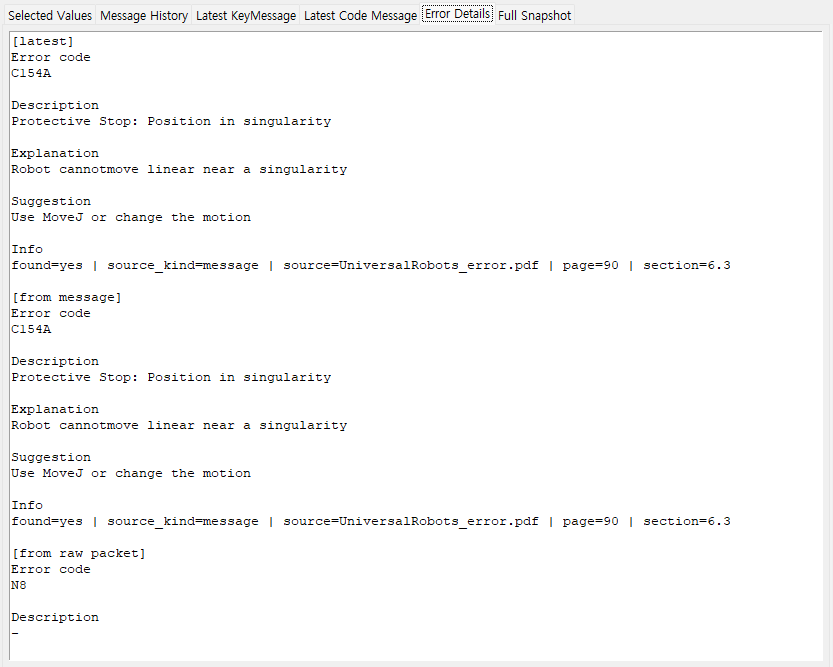
권장 스크린샷: 에러 코드와 네 개 필드가 함께 보이는 화면#
앱과 API를 함께 쓰는 방식#
앱과 Python 라이브러리는 서로 경쟁 관계가 아니라 역할이 다릅니다.
앱은 사람에게 보이는 탐색과 검증용
API는 제품 코드나 서비스 로직용
에러 해석은 두 곳 모두에서 같은 DB를 사용
그래서 처음에는 앱으로 데이터를 이해하고, 이후에는 같은 value path를 코드에 옮기는 방식이 자연스럽습니다.